
Τα Windows διαθέτουν ενσωματωμένα εργαλεία για έλεγχο και επιδιόρθωση πιθανής αλλοίωσης (corruption) στα αρχεία του λειτουργικού συστήματος.
Ένα από τα βασικότερα είναι το DISM (Deployment Image Servicing and Management).
Ακολουθούν τα βήματα χρήσης του.
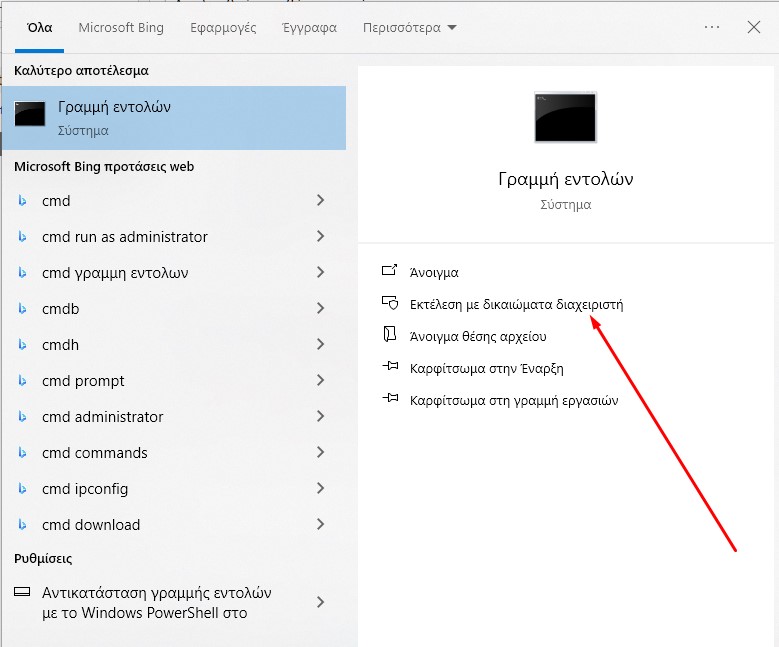
Βήμα 1: Άνοιγμα Command Prompt ως Διαχειριστής
-
Πηγαίνετε στη γραμμή αναζήτησης των Windows
-
Πληκτρολογήστε cmd
-
Κάντε δεξί κλικ στο Command Prompt
-
Επιλέξτε Run as administrator
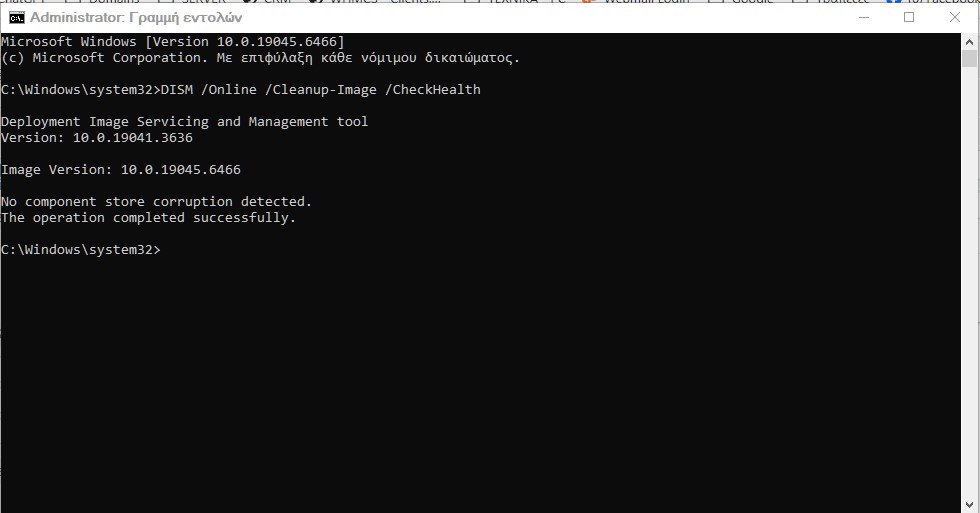
Βήμα 2: Έλεγχος κατάστασης συστήματος (CheckHealth)
Η εντολή αυτή ελέγχει αν υπάρχει καταγεγραμμένο πρόβλημα, χωρίς να κάνει βαθιά σάρωση.
-
Δεν διορθώνει προβλήματα
-
Είναι γρήγορη
-
Χρησιμοποιείται για έναν αρχικό έλεγχο
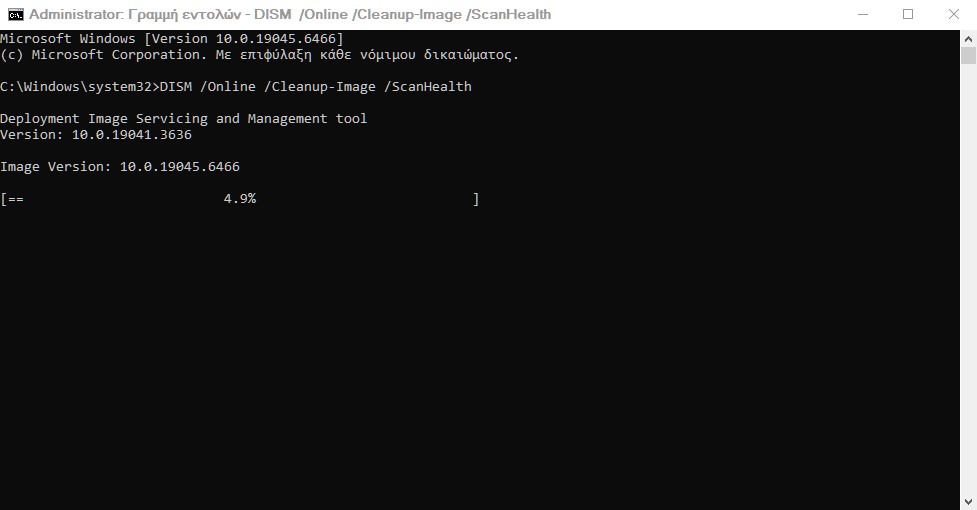
Βήμα 3: Αναλυτικός έλεγχος συστήματος (ScanHealth)
Η εντολή αυτή κάνει πλήρη και αναλυτικό έλεγχο για αλλοιωμένα αρχεία στο image των Windows.
-
Μπορεί να πάρει αρκετό χρόνο
-
Εντοπίζει προβλήματα που δεν φαίνονται με το CheckHealth
-
Δεν επιδιορθώνει, μόνο εντοπίζει
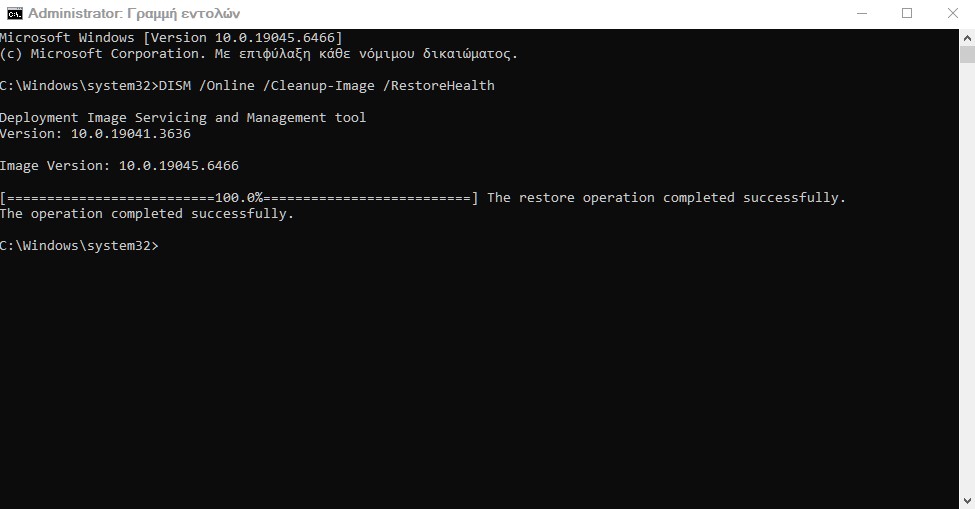
Βήμα 4: Επιδιόρθωση αρχείων συστήματος (RestoreHealth)
Η πιο σημαντική εντολή.
Ελέγχει και επιδιορθώνει αυτόματα προβλήματα στα αρχεία του λειτουργικού συστήματος.
-
Κατεβάζει υγιή αρχεία από το Windows Update αν χρειαστεί
-
Διορθώνει αλλοιωμένα system files
-
Συνιστάται να εκτελείται μετά το ScanHealth
⚠️ Σημείωση: Απαιτεί ενεργή σύνδεση στο internet.
Πότε να χρησιμοποιώ τις εντολές DISM
Οι εντολές DISM είναι χρήσιμες όταν:
-
Τα Windows παρουσιάζουν αστάθεια
-
Υπάρχουν ανεξήγητα crashes ή errors
-
Το Windows Update αποτυγχάνει
-
Υπάρχουν προβλήματα μετά από update ή driver εγκατάσταση
Προτεινόμενη σειρά εκτέλεσης
-
DISM /Online /Cleanup-Image /CheckHealth -
DISM /Online /Cleanup-Image /ScanHealth -
DISM /Online /Cleanup-Image /RestoreHealth
