Ρύθμιση SSH κλειδιών μέσω cPanel
Μπορείτε να χρησιμοποιήσετε το cPanel για να ρυθμίσετε και να διαχειριστείτε τα SSH κλειδιά σας. Με τα SSH κλειδιά μπορείτε να αυτοματοποιήσετε τη σύνδεση στον λογαριασμό σας ή να χρησιμοποιήσετε two-factor authentication για μεγαλύτερη ασφάλεια.
Αυτό το άρθρο περιγράφει πώς να δημιουργήσετε και να χρησιμοποιήσετε SSH κλειδιά μέσω cPanel.
Χρήση SSH κλειδιών
Κατά την κανονική σύνδεση με SSH πρέπει να πληκτρολογείτε κάθε φορά τον κωδικό σας. Όμως, εάν θέλετε να εκτελείτε αυτόματα διαδικασίες, όπως λήψη αντιγράφων ασφαλείας, ή να επιτρέψετε σε πολλούς χρήστες ασφαλή μεταφορά αρχείων με SFTP, δεν χρειάζεται να δίνετε το κωδικό σας κάθε φορά.
Με τα SSH κλειδιά, ο υπολογιστής σας μπορεί να συνδεθεί αυτόματα στον λογαριασμό σας χωρίς να πληκτρολογείτε κωδικό. Τα SSH κλειδιά αποτελούνται από ένα δημόσιο (public) και ένα ιδιωτικό (private) κλειδί. Το ιδιωτικό κλειδί μένει στον υπολογιστή σας, ενώ το δημόσιο στο server.
Μπορείτε επίσης να προστατεύσετε τα κλειδιά με passphrase, ώστε να χρησιμοποιούνται για two-factor authentication, προσφέροντας πρόσθετο επίπεδο ασφάλειας.
Ρύθμιση SSH κλειδιών στο cPanel
Επιλογή 1: Δημιουργία νέου κλειδιού
-
Συνδεθείτε στο cPanel.
-
Στην σελίδα Tools, στην ενότητα Security, κάντε κλικ στο SSH Access.
-
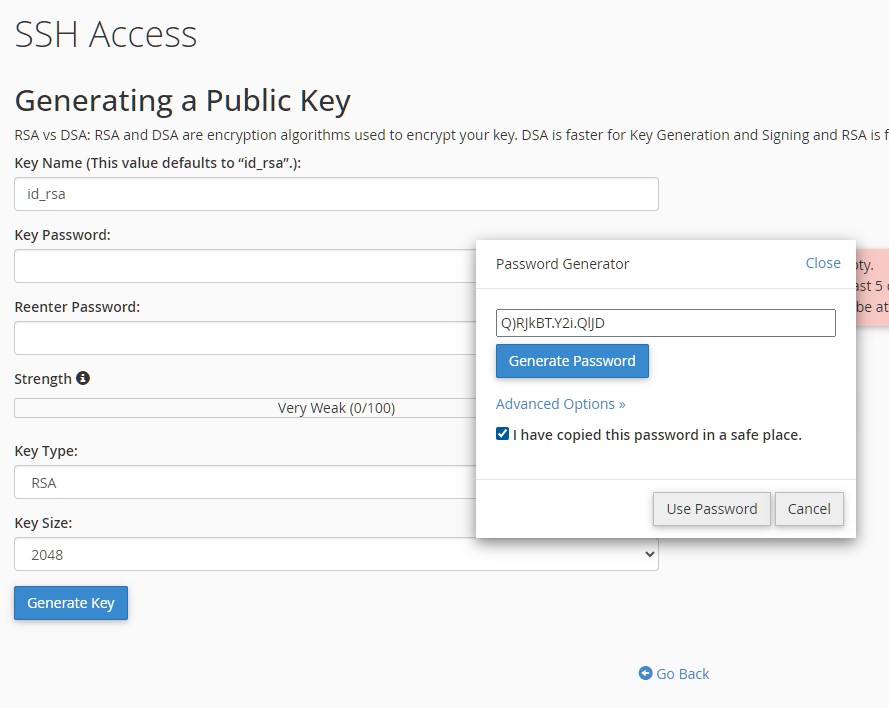
Στην ενότητα Manage SSH Keys, πατήστε Generate a New Key.
-
Ορίστε το όνομα του κλειδιού σε id_rsa.
-
Πληκτρολογήστε κωδικό για το κλειδί ή χρησιμοποιήστε Password Generator για ισχυρό κωδικό.
-
Επιλέξτε RSA ως τύπο κλειδιού και μέγεθος 2048.
-
Πατήστε Generate Key. Το cPanel δημιουργεί τα δημόσια και ιδιωτικά κλειδιά και τα αποθηκεύει στον φάκελο
/home/username/.ssh. -
Στην ενότητα Public Keys, βρείτε το νέο κλειδί, κάντε κλικ Manage και στη συνέχεια Authorize.
Επιλογή 2: Εισαγωγή υπάρχοντος κλειδιού
-
Συνδεθείτε στο cPanel και μεταβείτε στο SSH Access → Manage SSH Keys.
-
Πατήστε Import Key.
-
Ορίστε όνομα για το κλειδί (π.χ. id_dsa) και επικολλήστε το δημόσιο κλειδί στο αντίστοιχο πεδίο.
-
Πατήστε Import, στη συνέχεια Back to Manage Keys.
-
Στην ενότητα Public Keys, βρείτε το κλειδί, πατήστε Manage και στη συνέχεια Authorize.
Σημαντικό: Σε OpenSSH 7 ή νεότερο, για λόγους ασφαλείας χρησιμοποιείτε RSA κλειδιά, όχι DSA.
Σύνδεση στον λογαριασμό με SSH κλειδιά
Windows
-
Χρησιμοποιήστε το πρόγραμμα PuTTY ή τον ενσωματωμένο SSH client των Windows 10.
-
Για PuTTY, κατεβάστε και μετατρέψτε το ιδιωτικό κλειδί σε μορφή
.ppkμέσω cPanel. -
Στη ρύθμιση του PuTTY, ορίστε hostname, port (συνήθως 22), username και το ιδιωτικό κλειδί για σύνδεση.
macOS / Linux
-
Κατεβάστε το ιδιωτικό κλειδί στον φάκελο
/home/username/.ssh.
Ανοίξτε ένα τερματικό και συνδεθείτε με την εντολή:
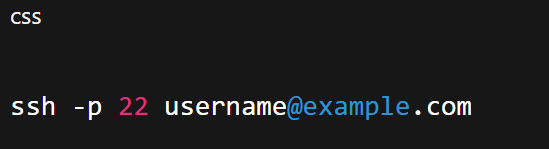
- Αν χρησιμοποιείτε διαφορετική θύρα SSH, αντικαταστήστε το
22με την αντίστοιχη τιμή.
-
Αν είναι η πρώτη σύνδεση, θα ερωτηθείτε για το fingerprint του server – πληκτρολογήστε
yes.
Ρυθμίσεις για passphrase
-
Μπορείτε να αποθηκεύσετε το passphrase στο SSH agent για αυτόματη χρήση χωρίς επαναληπτική εισαγωγή.
-
Σε macOS, χρησιμοποιήστε και
UseKeychain yesγια αυτόματη διαχείριση. -
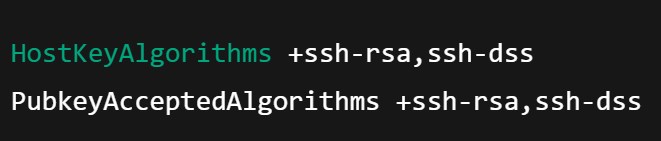
Σε OpenSSH 8.8 ή νεότερο, ενδέχεται να χρειαστεί να ενεργοποιήσετε RSA με SHA-1 προσθέτοντας