Πώς να ρυθμίσετε το e-mail σας στο Outlook 2016
Αυτές οι οδηγίες είναι για χρήση με λογαριασμούς που φιλοξενούνται σε υπηρεσίες web hosting (σαν αυτές του US4U).
Τι θα χρειαστείτε
- Τη διεύθυνση e-mail σας (π.χ. info@yourdomain.tld)
- Τον κωδικό πρόσβασης του email σας
- Τις ρυθμίσεις εισερχόμενης και εξερχόμενης αλληλογραφίας
1) Ανοίξτε το Outlook 2016
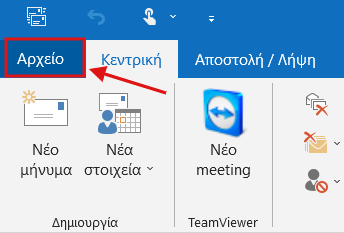
Από την εφαρμογή στο PC σας, πατήστε Αρχείο (File).
2) Ρυθμίσεις λογαριασμού
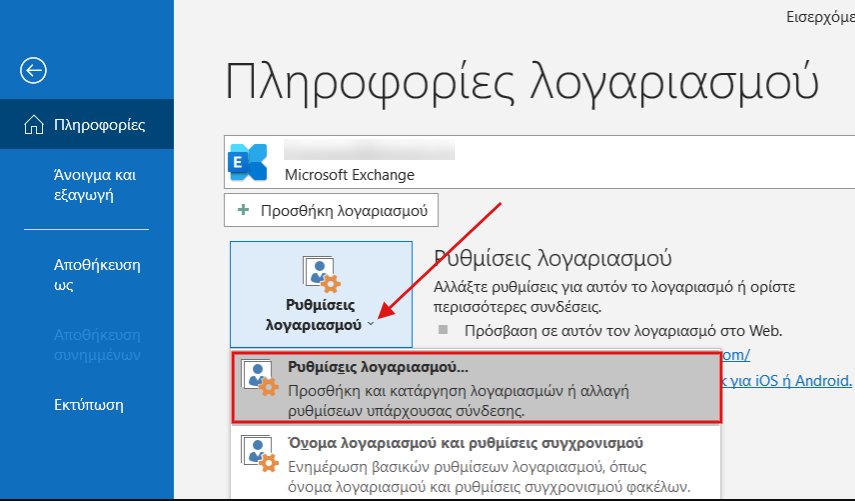
Επιλέξτε:
Ρυθμίσεις λογαριασμού → Ρυθμίσεις λογαριασμού…
3) Προσθήκη νέου λογαριασμού
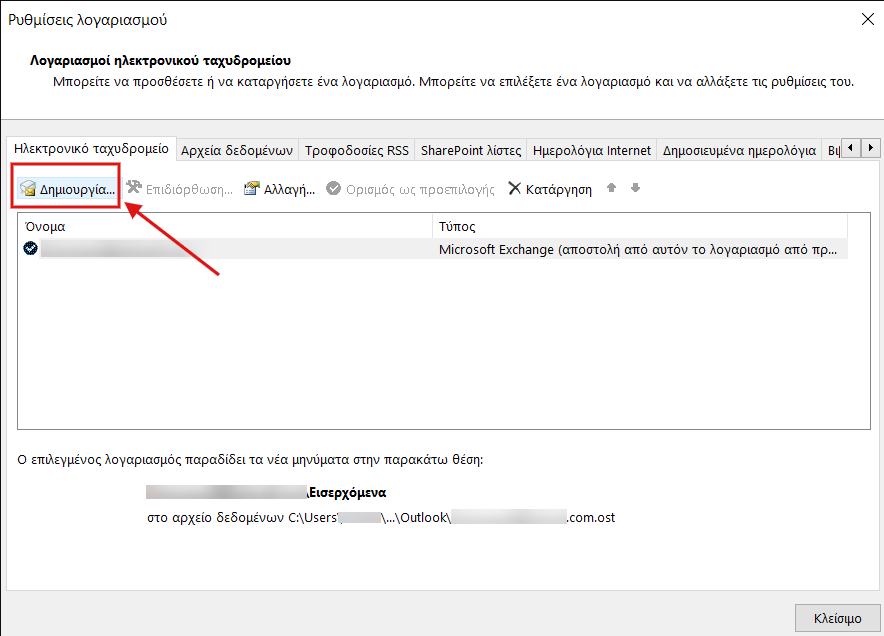
Κάντε κλικ στο Δημιουργία (Add Account).
Στο παράθυρο που ανοίγει:
-
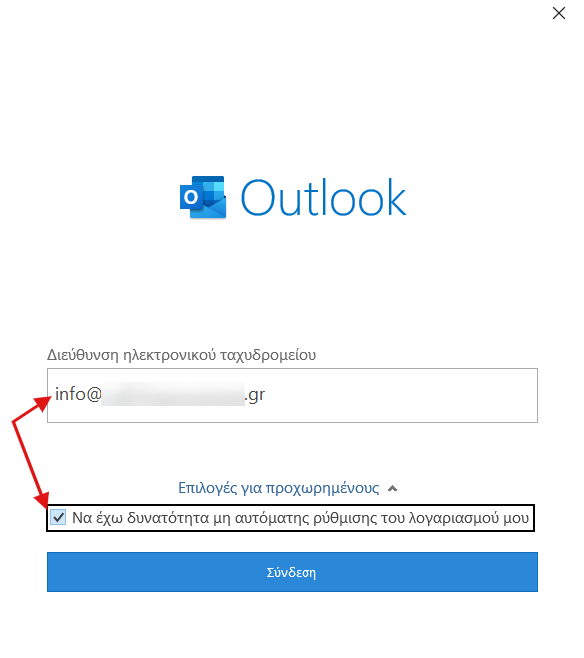
Πληκτρολογήστε το email σας
-
Τικάρετε «Να έχω δυνατότητα μη αυτόματης ρύθμισης του λογαριασμού μου»
-
Πατήστε Σύνδεση (Connt)
4) Επιλογή τύπου λογαριασμού
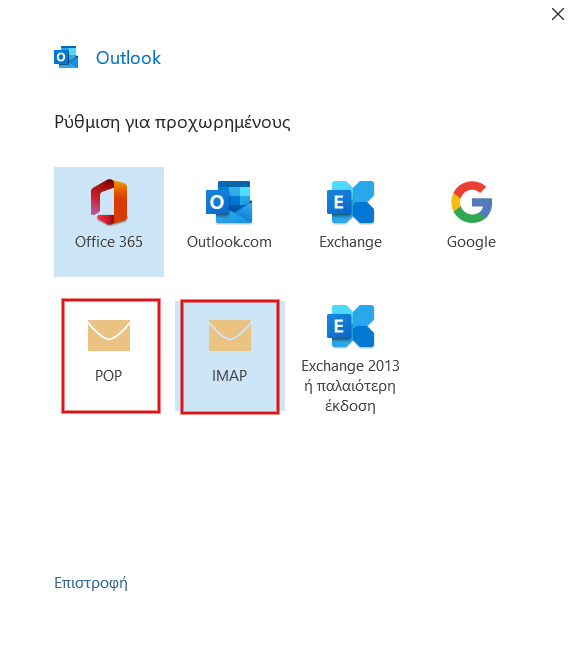
Επιλέξτε IMAP (προτείνεται για συγχρονισμό μεταξύ πολλών συσκευών).
5) Συμπλήρωση ρυθμίσεων διακομιστών
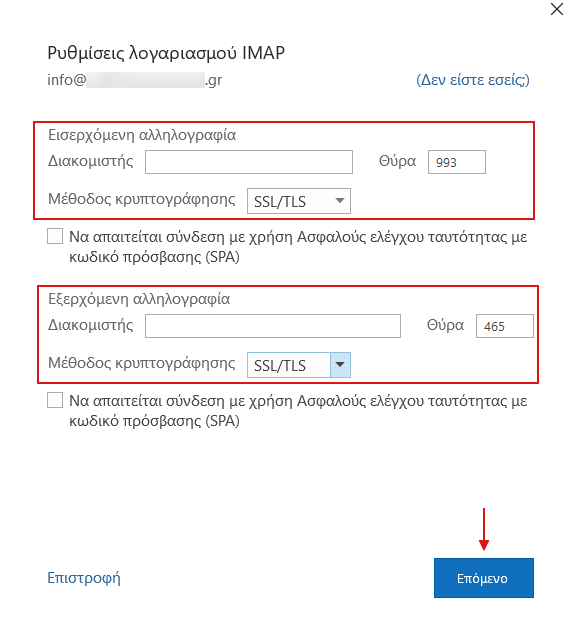
Συμπληρώστε τα παρακάτω:
Εισερχόμενη αλληλογραφία (IMAP)
- Διακομιστής: ο server email σας
- Θύρα (Port): 993
- Κρυπτογράφηση: SSL/TLS
Εξερχόμενη αλληλογραφία (SMTP)
- Διακομιστής: ο server email σας
- Θύρα (Port): 465
- Κρυπτογράφηση: SSL/TLS
Σημείωση: Ο SMTP μπορεί να δουλέψει και με θύρα 587 & STARTTLS αν χρειάζεται.
6) Κωδικός
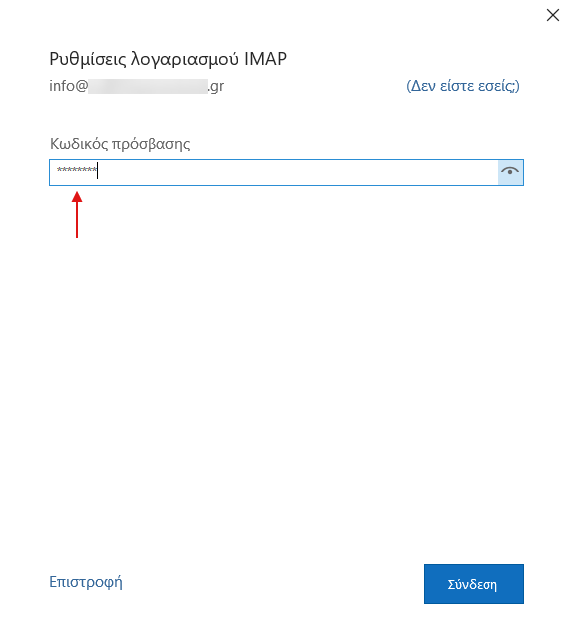
Πληκτρολογήστε τον κωδικό πρόσβασης του email σας → πατήστε Σύνδεση (Connect).
7) Τέλος
Ο λογαριασμός σας έχει ρυθμιστεί!
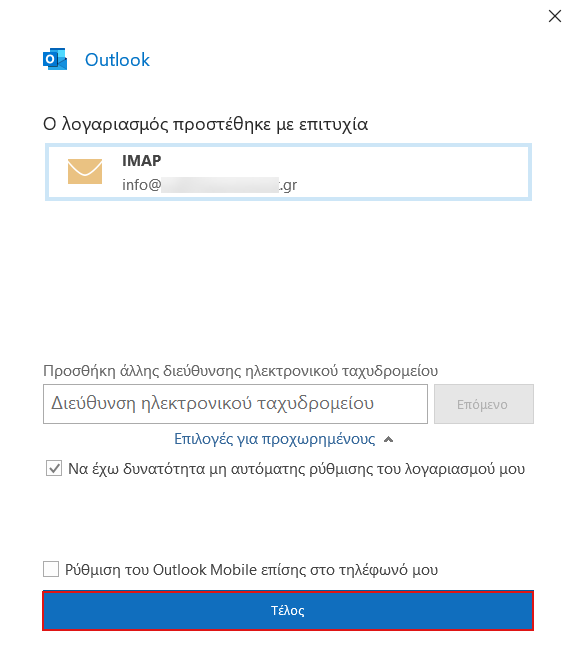
Πατήστε Τέλος (Finish) για να χρησιμοποιήσετε το email σας μέσα από το Outlook 2016 ????
Ο λογαριασμός σας έχει προστεθεί με επιτυχία.
Πατήστε Τέλος για να ξεκινήσετε να χρησιμοποιείτε το email σας στο Outlook 2016.